如何准确测试网速并真正看懂结果
工程师实操手册:从有线连接到命令行脚本,教你排除Wi-Fi干扰、选对测速节点,读懂延迟、抖动和丢包背后的真实网络质量。
 Dig Trace 团队· 网络工程团队2 分钟阅读
你刚装了千兆宽带,测速软件显示950 Mbps,可一开视频会议就卡成PPT。问题往往不在带宽数字本身,而在于你没测到真正影响体验的指标。这篇文章不讲虚的,直接给你一套能复现的测速流程。读完之后,你能用浏览器、App甚至命令行跑出可信结果,还能一眼看出是路由器在拖后腿,还是该打客服电话报修了。
网速测试的本质很简单:你的设备向远程服务器收发数据包,工具把总量除以时间算出吞吐量。但现代测速不止看下载上传。好的工具会同时采样空闲延迟、加载延迟、抖动和丢包。服务器选在哪里也很关键。运营商自己的测速节点可能就在接入网两跳之外,数字漂亮得一塌糊涂,但你一刷B站该卡还是卡。想了解测速背后的基本逻辑,可以看看网速测试到底是什么。
先说环境准备。想要拿到对线运营商时能用上的证据,必须用有线。找一根超五类或六类网线,直插光猫LAN口或主路由的LAN口,绕过所有墙壁里的暗线和交换机。Wi-Fi不是不能测,但结果只能代表你当前这个角落的无线质量,不能用来证明宽带不达标。
如果你打算拿着测速结果去和运营商对线,有线直连是唯一能被认可的测试方式。Wi-Fi 测速结果在客服那里不算有效证据。
关掉电脑里所有后台同步、迅雷、Steam更新、企业微信大文件传输。手机上测的话,关掉自动更新和热点共享,最好用飞行模式只开 Wi-Fi,避免 4G/5G 后台流量干扰。浏览器只开一个标签页。如果你挂着梯子或者公司VPN,先断开。代理会彻底改变出口路径,测出来的是隧道质量,不是你家宽带。想测国际出口可以单独再跑一轮,但基线必须在国内直连环境下建立。
选工具也有讲究。三大运营商都提供各自的官方测速入口(电信10000号、联通10010、移动10086),这些工具针对接入网做了优化,数字通常最高,适合用来验证签约带宽是否达标。想测端到端真实体验,Dig Trace 的测速工具会更客观。它关注加载状态下的延迟和抖动,对游戏和视频会议更有参考价值。用运营商工具和第三方工具各跑一轮,数字的差异本身就能告诉你瓶颈在哪一段。
开测之前先跑个快速诊断。打开命令行,ping 一下公网 DNS:
ping -n 50 223.5.5.5这是你的空载基线。记录下最低延迟、平均延迟和丢包率。等测速跑完带宽占用满载之后,再跑一次同样的 ping 对比。如果满载时延迟翻倍,后面我们讲的 bufferbloat 你大概率遇到了。
服务器节点的选择直接决定结果差异。选同城的节点,延迟低,带宽能跑满,适合验证签约带宽。选跨省或海外的节点,延迟高,带宽掉,但更接近你访问境外服务的真实体验。两种都测一次,你才知道自己的宽带到底是入户段不行还是出口段拥塞。
单次测速毫无意义。晚上七点到十一点是晚高峰,小区共享带宽拥挤,结果可能比平时低三成。正确的做法是在不同时段各跑三次,每次间隔一分钟以上,取中位数而不是最高值。峰值往往来自TCP慢启动的瞬时报文,撑不过三秒就掉下去,不能代表持续吞吐。凌晨两点的测试结果通常最漂亮,但别拿它当日常体验的标准。
对工程师和运维来说,浏览器测速太手动了。Speedtest CLI 适合写进脚本定期监控,纯命令行环境也能跑:
# 安装 Speedtest CLI,指定服务器并输出 CSV
speedtest --server-id=12345 --format=csv

# iperf3 需要在另一端自己搭建服务端。如果你有台云服务器或者内网 NAS,
# 在服务端先跑 iperf3 -s,客户端再连接。测的是两点之间的纯粹链路质量。
iperf3 -c 1.2.3.4 -t 30 -i 1

# 千兆以上宽带建议开多流并行,避免单连接被 TCP 窗口限制
iperf3 -c 1.2.3.4 -P 10 -t 30
要诊断 bufferbloat,可以在打流的同时另开一个终端 ping 公网 DNS。如果延迟在满载时翻倍甚至翻十倍,你的路由器队列管理就有问题。
# 终端 A:持续灌满带宽
iperf3 -c 1.2.3.4 -t 60

# 终端 B:观察延迟是否暴涨
ping 223.5.5.5
测速告诉你网络有多快,但不会告诉你瓶颈卡在哪一段。如果延迟高得离谱,下一步应该跑一个 traceroute(Windows 上是 tracert)来看路径:
traceroute -n 223.5.5.5结合测速和路由追踪,你才能把"网速慢"拆成具体的结论:是入户光猫老化、中间路由器丢包、还是运营商国际出口拥塞。
还有一个经常被忽略的问题:IPv6。国内三大运营商早已全面支持 IPv6,很多路由器也默认开启了。但 IPv4 和 IPv6 走的是不同路径,延迟和带宽可能差很大。如果你测速时用的是 IPv4,实际跑 IPv6 流量的体验可能完全不一样。有条件的话,分别测一下 v4 和 v6,看看是不是走了不同的路由。
现在来看结果。下载速度决定你下文件、刷4K视频的快慢,上传速度影响发邮件附件、直播推流和微信传视频。但游戏玩家和远程办公的人更该盯着延迟和抖动。
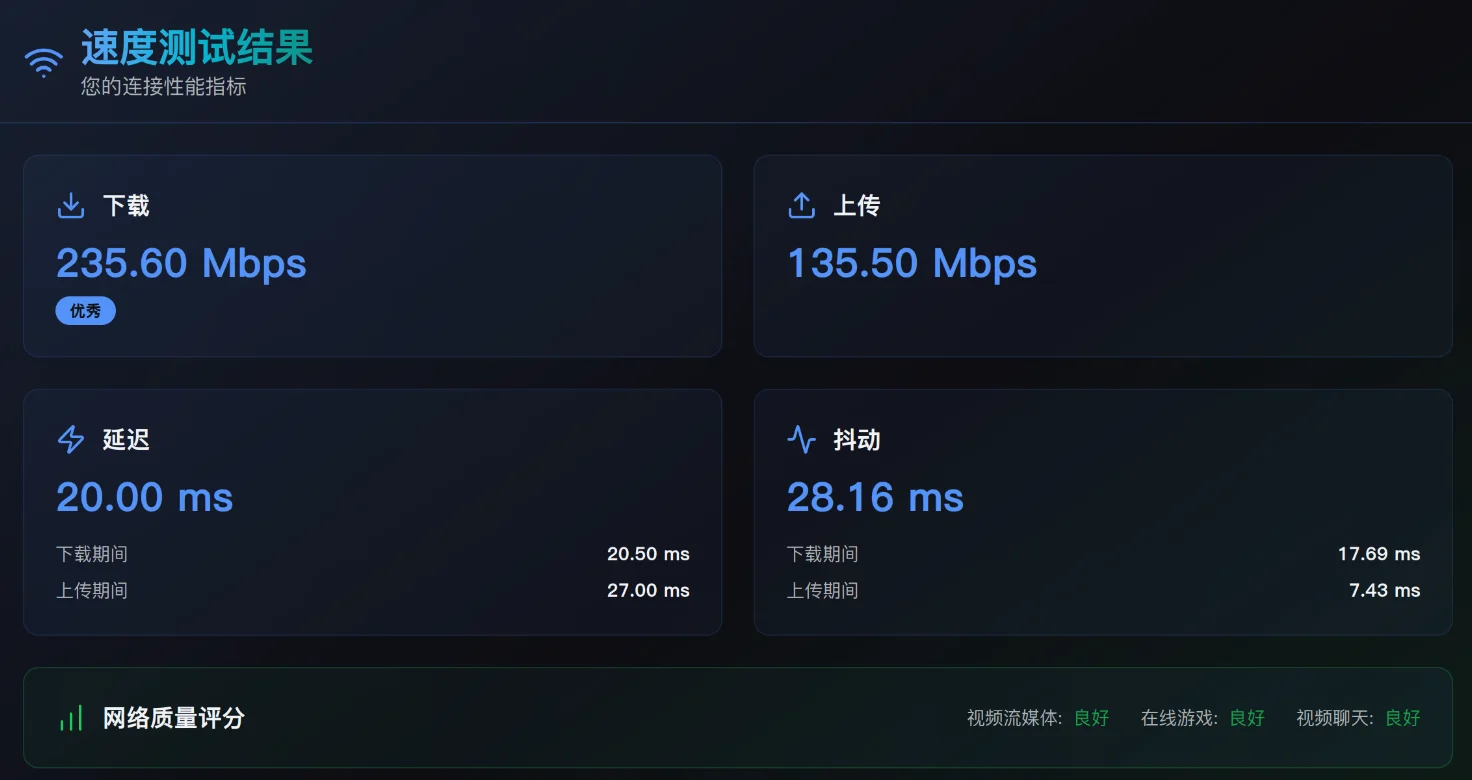
空闲延迟在20毫秒以内非常优秀,50毫秒以内算可用。如果加载带宽时延迟从15毫秒飙到150毫秒,这就是典型的 bufferbloat。你的路由器或运营商边缘设备缓存队列过长,数据包排队排到怀疑人生。500兆的宽带也会因此让视频会议声音断断续续。解决办法:如果路由器支持 SQM(Smart Queue Management,智能队列管理),优先开启。不支持的话,可以把光猫改成桥接模式,让性能更好的独立路由器来拨号和做 QoS。
抖动超过30毫秒,VoIP 和腾讯会议就可能出现断续。丢包率但凡超过0.1%都值得追查。先换网线、换端口、绕过路由器直连光猫复现。如果丢包还在,把多次测速记录截图保存,拨打运营商客服电话报修。证据越充分,师傅上门的效率越高。
很多人测速不准是因为设备成了瓶颈。一台老旧的笔记本,CPU 单核性能弱,跑千兆测速时先吃满的是处理器,而不是网卡。浏览器插件、广告拦截、杀毒软件中间人扫描也会吃掉一部分性能。测速前开个无痕窗口,或者干脆用独立 App。
Wi-Fi 的问题更隐蔽。5GHz 信号穿一堵承重墙就可能衰减一半,Wi-Fi 6 的 OFDMA 在设备多的时候才有优势,单台电脑测速未必比 Wi-Fi 5 好看。别站在路由器旁边测,也别隔太远,找个日常使用的位置测才有参考意义。如果无线结果比有线低10%到30%,这很正常。但如果低了50%以上,先检查信道干扰,再考虑路由器是不是该换了。
单位换算也坑过不少人。运营商说的300兆宽带,单位是 Mbps,而迅雷显示的是 MB/s。记住这个公式:1 MB/s 约等于 8 Mbps。所以千兆宽带理论峰值大概是125 MB/s,实际能稳在110 MB/s以上就算合格。如果测出来只有70 MB/s,那你的千兆大概只跑了一半。
测速不是看一次数字就完事的仪式。它是你定位网络问题的基线。先有线、再无线;先本地节点、再国际节点;先空载 ping、再满载看抖动。把晚高峰和凌晨的结果对比,把运营商工具和第三方工具的结果对比,真相往往藏在差异里。下次再觉得网卡,别急着重启路由器。按这套流程跑一遍,你大概能直接指出问题出在光猫、路由、无线信道,还是该让运营商派师傅上门了。